



Paneles
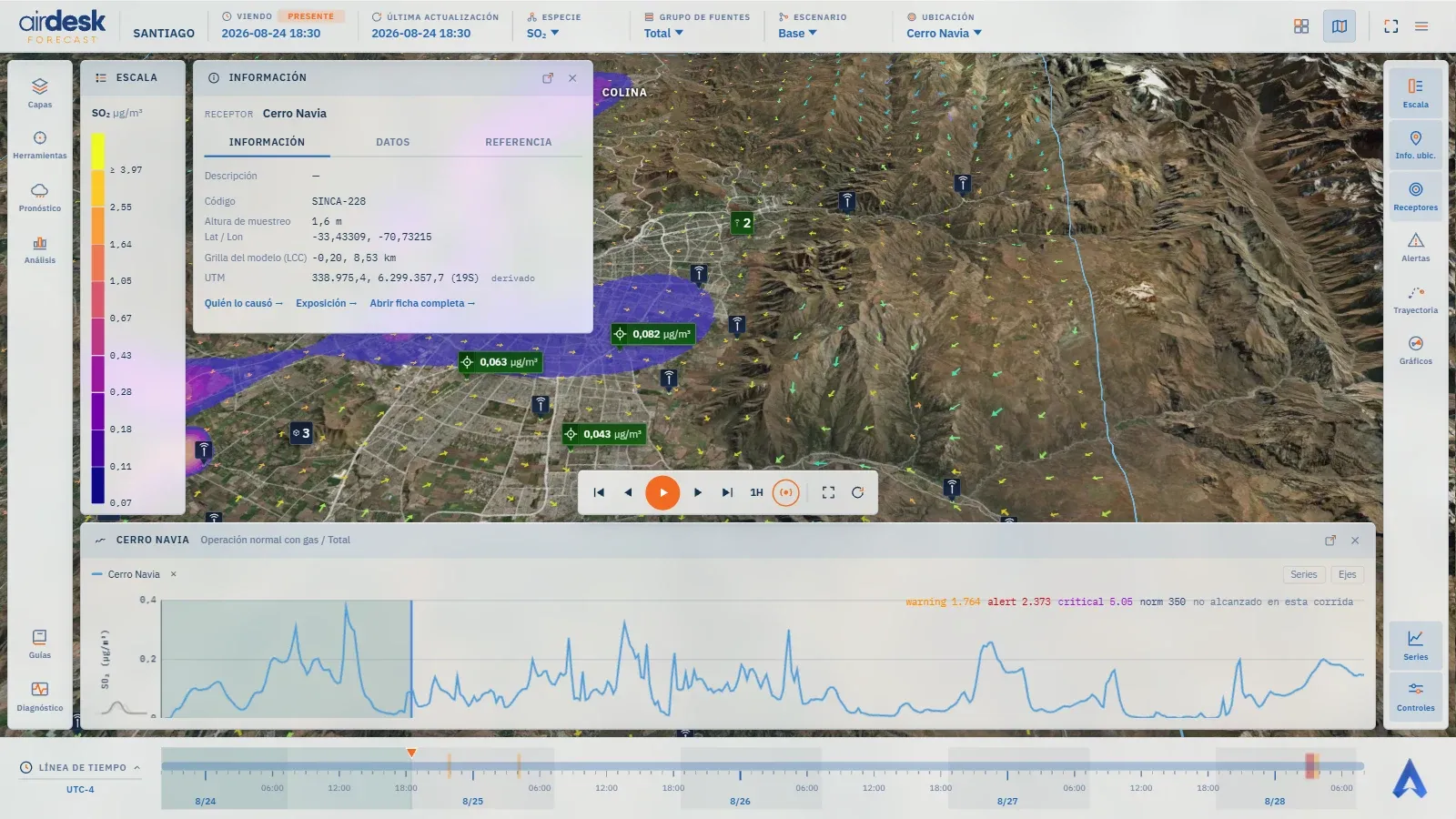
Un panel es una ventana de vidrio que se queda abierta junto al mapa. Todos se encienden desde el riel derecho y leen las mismas cinco dimensiones que la barra superior declara, así que nunca pueden discrepar entre sí ni del mapa. Lo que cambia es la pregunta que cada uno responde. Las secciones siguen el orden del riel, de arriba hacia abajo.
El muelle
Sección titulada «El muelle»Los paneles se abren en cuatro columnas, dos a cada lado del mapa, y el centro del mapa queda libre. Desde el menú propio de un panel (el ⋯ de su título) se lo puede enviar a otra columna — Extremo izquierdo, Izquierda, Derecha, Extremo derecho —, fijarlo para que nada lo desplace, o cerrarlo; el botón ⤢ lo amplía a una ventana grande sobre el mapa, y Escape lo devuelve. Un gesto de selección — un marcador, una búsqueda, una fila de Alertas — abre el panel que le corresponde si estaba cerrado; el botón del riel lo enciende y apaga.
La disposición se conserva: la demo trae una, y Configuración → Disposición de paneles guarda la tuya.
Qué especie dibuja la capa de contornos, en qué unidad, y qué concentración representa cada banda de color. Abierta al entrar. Las bandas son las que eligió la ventana Capas — niveles, escala y paleta —, así que escala y capa son un solo hecho.
Info. ubic. — el panel Información
Sección titulada «Info. ubic. — el panel Información»La ficha de la ubicación seleccionada, con su clase y su nombre sobre las pestañas. Qué pestañas tiene depende de los roles de la ubicación: Información — código, elevación, altura de muestreo, la coordenada como latitud/longitud, grilla del modelo y UTM — para todas; Emisiones, por escenario, para una fuente; Datos, las series publicadas, para un receptor o una estación; Referencia, las notas del inventario, para todas. Abrir ficha completa va al mismo objeto en el tablero.
Herramientas
Sección titulada «Herramientas»Herramientas no es un panel del muelle: es una ventana emergente del riel izquierdo, como Capas. Elija una herramienta en la columna de la izquierda (cada una indica bajo su nombre si está activada), actúe, y la ventana se cierra sola para devolver la vista al mapa; ✕ o Escape también la cierran. Mientras una herramienta está activa, el botón Herramientas del riel lleva un punto naranja, para que una herramienta en marcha nunca quede fuera de la vista. Todas leen la especie, el escenario, el grupo de fuentes y el tiempo del mapa, y los siguen cuando cambian.
Concentración en el cursor — Mostrar pone sobre el puntero una tarjeta que lee el campo dondequiera que se mueva: el valor y la unidad, la línea especie · escenario · grupo, y la hora cuando el cuadro leído no es el del mapa (un promedio horario bajo un mapa de 15 minutos). Bajo el puntero se dibuja un anillo apoyado en el terreno. Promedio elige qué se lee: Igual que el mapa (instantáneo), Instantáneo, Promedio 1 h o Promedio móvil 8 h. Queda activa hasta Ocultar.
Ubicación del máximo — elija Para: Paso de tiempo (el valor más alto del cuadro en pantalla, que avanza con la línea de tiempo), Todo el pronóstico (el valor más alto desde ahora hasta el fin del pronóstico, con su hora) o Ambos, y el Promedio; luego Buscar. El máximo queda en el mapa, y en la ventana con Ir allí, hasta Quitar. Un máximo es un punto del campo, no un receptor: un clic en su tarjeta vuela hasta él; no se selecciona nada.
La tarjeta del cursor y las de los máximos comparten un mismo diseño, y una franja al pie de la tarjeta indica dónde queda el valor frente a los niveles de alerta de Bali: el nivel alcanzado y el umbral superado (▲ CRÍTICO · sobre …), o Bajo Advertencia con el umbral de advertencia cuando no se alcanza ningún nivel; el anillo en el suelo toma el color del nivel. Una tarjeta que lleva ambos máximos muestra el peor de los dos. La franja aparece solo donde la comparación es válida: la concentración modelada, el total de todas las fuentes (no un grupo) y el promedio para el que están escritos los umbrales; con umbrales instantáneos, un promedio de 1 hora o de 8 horas no lleva franja.
Los receptores virtuales son sus propios puntos. Agregar convierte el puntero en una cruz; haga clic en el mapa dentro del área modelada (fuera de ella el puntero lo indica) y póngale nombre. Esc, un clic derecho o cualquier otra acción cancela. El receptor se calcula en el servidor — cerca de medio minuto — y luego se comporta como cualquier receptor: en el mapa, en Series, Normativa, Información y las listas del tablero. Sus valores se interpolan desde la grilla del modelo. Solo usted los ve; hasta 20 por demo. Un clic en un nombre vuela hasta él; ✕ pregunta una vez antes de eliminar.
Receptores
Sección titulada «Receptores»Cada receptor de Bali con su lectura en el instante actual, coloreada por nivel. Orden: el del dominio, por valor, o Solo alertas — los receptores sobre un umbral, mayor primero. El Pivote lee la tabla de tres maneras: por Grupo — cuánto aporta cada grupo de fuentes, con la columna Total llevando el nivel —, por Especie o por Escenario. Un clic en una fila selecciona el receptor y vuela la cámara hasta él.
Alertas
Sección titulada «Alertas»Una línea de tiempo vertical, solo hacia adelante, con una pestaña por especie: cada período por delante en el que un receptor supera un nivel, con el peor nivel alcanzado, el lapso, el máximo alcanzado en este período y el umbral de ese nivel. Una fila que viene de la norma de la demo y no de sus umbrales internos lleva la etiqueta Normativo. Un clic en la fila fija el receptor, la especie y el instante del peor momento. No hay alertas pronosticadas más adelante en este escenario significa exactamente eso.
Trayectoria
Sección titulada «Trayectoria»Sigue una parcela de aire por el campo de viento en superficie de Bali desde un origen — un marcador elegido abajo, o un punto marcado en el mapa — hacia adelante o hacia atrás en el tiempo, hasta un largo máximo que tú fijas. La cinta, el cono creciente de incertidumbre posicional y las marcas de tiempo se dibujan en el mapa; ocultar la capa Análisis de trayectoria las esconde sin terminar el análisis. El panel avisa cuando la corrida tiene menos tiempo del pedido.
Gráficos
Sección titulada «Gráficos»Dos lecturas meteorológicas en la ubicación seleccionada: una rosa de los vientos de toda la corrida — los pétalos apuntan hacia donde el viento viene, y su largo es la fracción del período — y el perfil vertical en el paso actual, para temperatura, humedad relativa o velocidad del viento.
Normativa
Sección titulada «Normativa»Oculto por ahora: el riel no tiene botón para este panel. La norma frente a los datos medidos está en el tablero, en Monitoreo → Normas.
La situación del receptor seleccionado frente a la norma de calidad del aire de Bali
(id-pp22-2021), para la especie actual: el valor instantáneo, el promedio de la hora actual,
la norma con su forma estadística y su referencia legal, y el margen como porcentaje de la
norma. Dice Modelado porque la comparación es sobre el pronóstico. Es una lectura horaria:
Ninguna norma aplica a la especie activa aparece cuando la norma no tiene entrada de 1 hora para
ella — una especie cuya norma es una media de 24 horas se lee aquí como no aplicable. La plataforma
no calcula una media de 24 horas: un pronóstico se usa antes de que pase el día que describe.
Asistente
Sección titulada «Asistente»Apagado por ahora: el servidor no responde para ninguna demo, así que el riel no lleva botón para él.
Una caja de preguntas sobre esta demo — cuántas fuentes superan…, qué receptor es el peor bajo… — respondidas desde los datos publicados de la demo, nunca desde internet. Una respuesta avisa cuando es parcial o cuando los datos de esta demo no pueden responder eso; aplica un cupo de preguntas diario y mensual. Disponible donde el operador de la demo lo habilitó.
La concentración en el receptor o la estación seleccionada a lo largo de todo el pronóstico — el panel que responde ¿el máximo ya pasó, o viene todavía? El gráfico lleva los umbrales de la demo como líneas punteadas, y la norma donde aplica una. Un clic en la curva mueve toda la vista, mapa incluido, a ese instante.
Su constructor, bajo el gráfico, agrega series en seis dimensiones: Ubicación, Parámetro, Origen (Modelado — el pronóstico — o Medido, en una estación de monitoreo), Promediación (instantáneo, media 1 h, media móvil 8 h), Escenario y Fuentes (todas, o un grupo). Hasta diez series pueden compartir el gráfico; los ejes cambian entre lineal y logarítmico. Ampliado, el menú del gráfico copia los datos para una planilla o los descarga como CSV, Excel, PNG o PDF, con las horas en la zona del dominio.
Con un grupo de fuentes seleccionado en la barra superior, el panel sigue mostrando el Total y lo dice: la contribución de un grupo no es comparable con un umbral, y la serie existe para compararse con uno.
Controles
Sección titulada «Controles»Reproducción y cámara: Reproducir, Pausar, un paso adelante o atrás, al inicio o al final, el tamaño del paso (15 minutos o una hora), Ir a la hora actual y seguirla, Encuadrar la extensión del dominio y Restablecer la vista. La página de la barra de tiempo explica cada uno.
Datos del mapa © OpenStreetMap contributors · © OpenMapTiles · © MapTiler · Positron design © CARTO · Esri · Copernicus DEM — Fuentes de datos y atribución