



Capas
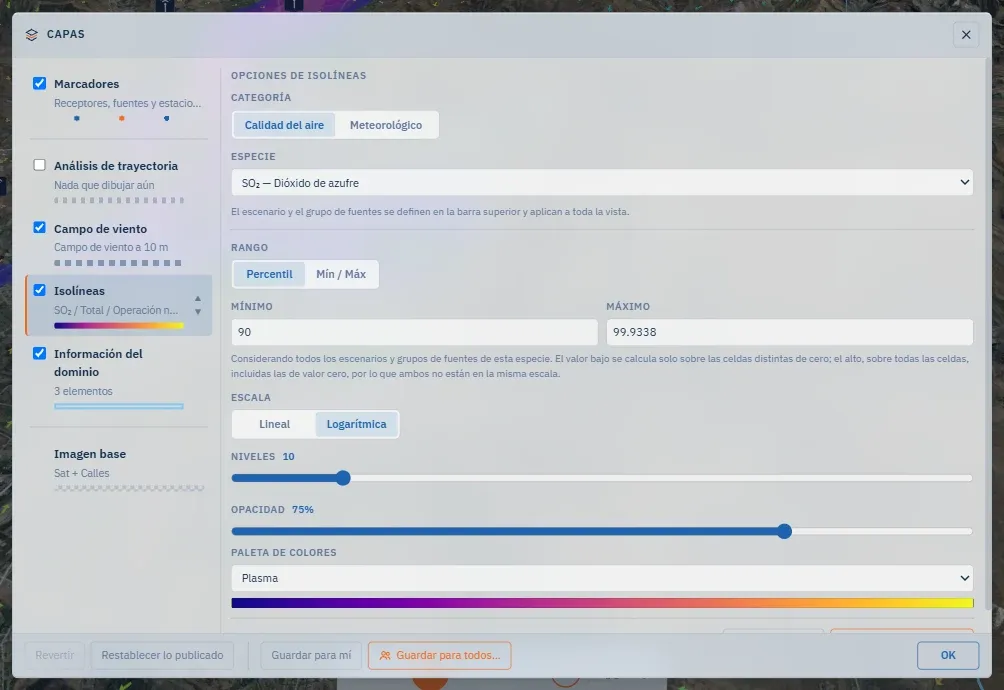
La ventana Capas decide qué se dibuja sobre el mapa y en qué orden. Se abre desde el riel izquierdo y se cierra con Escape o con un clic afuera; mientras está abierta, cada cambio se aplica en vivo — la vista previa es el valor.
Las filas, de arriba hacia abajo
Sección titulada «Las filas, de arriba hacia abajo»| Fila | Qué controla | Se mueve |
|---|---|---|
| Marcadores | Receptores, fuentes, estaciones de monitoreo y puntos de interés, una familia cada uno | No — siempre encima |
| Análisis de trayectoria | La cinta, el cono y las marcas de tiempo de la parcela, cuando hay algo que dibujar | Sí |
| Campo de viento | El viento: flechas o flujo animado | Sí |
| Contornos | La capa de concentración de la especie elegida, o un parámetro meteorológico | Sí |
| Información del dominio | Los contornos de las grillas WRF, CALMET y de receptores | Sí |
| Imagen base | Satélite, terreno o mapa; siempre hay una | No — siempre al fondo |
Los dos extremos están fijos porque sus niveles lo están: los marcadores flotan sobre todo, la imagen base está debajo de todo. Solo la pintura de superficie del medio se reordena, con las flechas ▲▼ de cada fila. Cada fila tiene dos zonas de clic: la casilla enciende y apaga, el cuerpo selecciona la fila para ajustar sus opciones. Nombres de lugares tiene su propio interruptor: vienen del mapa base vectorial y se dibujan como texto sobre la pluma, así que se pueden apagar cuando compiten con los datos.
Las opciones, fila por fila
Sección titulada «Las opciones, fila por fila»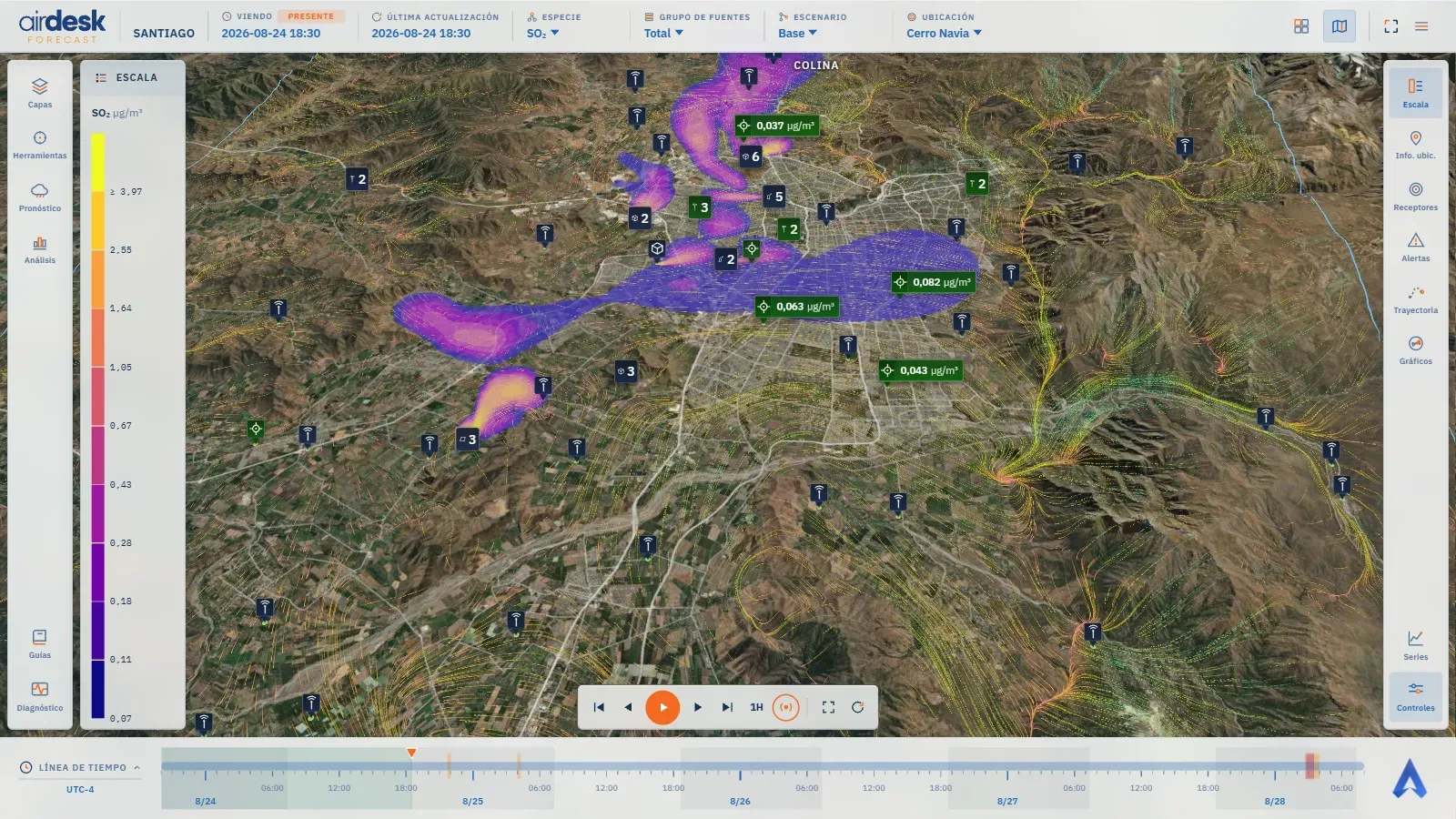
- Marcadores — por familia, qué muestra un marcador (solo marcador · marcador y nombre · marcador y lectura · marcador, nombre y lectura · lectura compacta) y cuándo (siempre visible · al pasar el cursor · al pasar el cursor, clic para fijar); y su opacidad.
- Campo de viento — Visualización: Flechas o Flujo. Flechas es el predeterminado y el más liviano; Flujo anima el campo mismo, al estilo de nullschool, y la ventana dice lo que cuesta — unos 128 MB de memoria gráfica y una simulación que sigue corriendo mientras el mapa está abierto. Color según color único o velocidad, con la paleta de colores y la velocidad máxima que llega al tope de la rampa; largo de las flechas; densidad de partículas, con un conteo en vivo de lo que se dibuja; y si la densidad sigue al zoom.
- Contornos — la categoría (calidad del aire o meteorológico) y la especie o el parámetro; el rango en percentiles o como mín/máx absolutos; escala lineal o logarítmica; la cantidad de niveles; la paleta de colores, agrupada en personalizadas, científicas, multitono, monotono y divergentes.
- Información del dominio — cuáles de las tres extensiones de grilla dibujar, y su opacidad.
- Imagen base — el estilo del mapa base. Cambiarlo reconstruye la vista de mapa.
Qué especie se ve
Sección titulada «Qué especie se ve»La ventana elige una especie — las que Santiago publica — y no un escenario ni un grupo de fuentes: esas dos dimensiones tienen su propio selector en la barra superior y aplican a toda la vista, así que la capa nunca puede discrepar de lo que dice la barra.
El camino de vuelta
Sección titulada «El camino de vuelta»Como los cambios se aplican en vivo, la ventana no tiene Aplicar. Tiene tres salidas:
- Revertir cambios — vuelve exactamente a cómo estaba todo al abrir la ventana, orden de capas incluido.
- Restablecer los valores publicados — más fuerte: vuelve a los valores publicados como predeterminados de esta demo.
- OK — no hace más que cerrar. Existe porque una ventana de ajustes sin salida visible se siente trabada.
Cerrar la ventana conserva los cambios durante la sesión. Al recargar, la demo vuelve a sus predeterminados — salvo que hayas guardado los tuyos.
Dos clases de predeterminado guardado
Sección titulada «Dos clases de predeterminado guardado»Cualquiera con sesión iniciada ve Guardar para mí, para esta capa y para todas: la configuración actual pasa a ser lo que tú ves al abrir esta demo, en cualquier máquina, y nadie más lo nota. Configuración → Restablecer mis predeterminados lo borra.
Quien tiene permiso de autor ve además Guardar para todos…, para una capa y para todas, que pide confirmación antes: la misma configuración pasa a ser lo que cualquiera que abra esta demo sin tocar nada verá. Es la forma de dejar una demo “bien puesta” para una presentación. Tu propio predeterminado, cuando lo tienes, gana sobre el de la demo.
→ El mapa · Dimensiones · Configuración
Datos del mapa © OpenStreetMap contributors · © OpenMapTiles · © MapTiler · Positron design © CARTO · Esri · Copernicus DEM — Fuentes de datos y atribución